
Visualizzazione post con etichetta programmazione. Mostra tutti i post
Visualizzazione post con etichetta programmazione. Mostra tutti i post
domenica 18 novembre 2018
Guardare Sky Mediaset Dazn gratis in streaming

Contiene canali di quasi tutti i paese europei e internazionali in lingua originale.
E' un'applicazione concepita principalmente per android e tablet android, ma vi sveleremo qualche trucco per poterla utilizzare anche su pc e mac.
COME INSTALLARE TVTAP SU ANDROID.
Scaricare questa applicazione è davvero semplice, in quanto il download può essere effettuato direttamente dal sito ufficiale.
Sito ufficiale = http://tvtap.to/download.php
Download Diretto:
Android e Tablet = http://download.tvtap.to/TVTAP1.8.apk
Android Tv e Firestick = http://download.tvtap.to/TVTAP-Firestick-2.7.apk
COME INSTALLARE TVTAP
Prima di procedere con l'installazione, bisogna effettuare un passaggio importantissimo, in quanto per motivi di sicurezza android non permette di base l'installazione di applicazioni di terze parti.
Si deve quindi accedere alle impostazioni di sicurezza e abilitare l'installazioni di app da origini sconosciute.
 |
| Immagini di AndroidWolrd.it |
COME SI USA TVTAP
Una volta aperta l'applicazione vi renderete subito conto di quanto sia intuitiva è semplice da usare.
Per prima cosa bisogna configurare la nazione e quindi la lista di canali da visualizzare dal mappamondo in alto a destra, e quindi italia.

TVTAP SU PC E MAC
Per poter utilizzare tvpat anche su pc e mac, l'unica soluzione al momento disponibile, è quella di appoggiarsi ad emulatori, ovvero dei software in grado di emulare l'ambiente android su pc, e quindi poter installare ed usare le applicazioni direttamente da pc e mac.
L'emulatore in questione è BlueStacks, disponibile sia per ambiente Windows che ambiente MAC.
Sito Ufficiale = https://www.bluestacks.com/it/index.html
Guida da altre fonti = https://www.aranzulla.it/come-scaricare-bluestacks-1010404.html
CONCLUSIONI FINALI
TvTap è una fra le migliori applicazioni in campo, facile da installare ma sopratutto intuitiva e alla portata di tutti.
E' da chiarire che la visione di canali PAYTV da queste applicazioni, viola il copyright delle medesime, e quindi è illegale.
Quindi utilizzate questa app con responsabilità.
Questa guida è stata fornita a puro scopo DIMOSTRATIVO, non mi ASSUMO nessuna responsabilità circa l'uso che potrebbe esserne fatto dalle informazione contenuto in questo video.
giovedì 31 marzo 2016
Backup dei file e di Windows 10. Ecco la guida.

Oggi è davvero importate salvare tutti i propri file personali, tenerli al sicuro nel caso il computer si guasti, o magari un virus come il temutissimo cryptolocker, li rendesse inaccessibili. Se ancora non hai creato un copia di backup, e il momento di farlo, bastano davvero dai 15 ai 25 minuti.
Su Windows 10 esistono due ottimi strumenti appositamente studiati per tali procedure, facili da usare, e inclusi nel sistema operativo (Backup con Cronologia File - Backup Immagini di Sistema).
- Backup con Cronologia File è uno strumento che se attivato, permette in modo automatico e silenzioso di salvare tutte le modifiche apportate ai file su tutte le cartelle utente (documenti, immagini, video, musica, onedrive), e in caso di file inaccessibili, e possibile ripristinarli in un solo click.
E' indispensabile avere un secondo hard disk o un hard disk esterno,perchè in caso di disco danneggiato, è possibile recuperare i file dall'altro disco.
Attivare questo strumento è facilissimo, andate su Start - Impostazioni - Aggiornamento e Sicurezza - Backup.

Adesso, se non avete un secondo disco, collegate un HDD esterno al computer, in seguito cliccate su aggiungi un'unità, lo strumento vi mostrerà le unità connesse, quindi selezionate la vostra unità, e in pochi secondi lo strumento sarà attivato. Non vi resta che avviare il backup, cliccate quindi su altre opzioni ed Esegui Backup Ora.

Nel caso abbiate bisogno di ripristinare i file, la procedura è molto semplice, selezionate altre opzioni e cercate la voce Ripristina i File Da Un Backup Corrente, cliccate sul vostro backup, e il gioco è fatto.
- Backup Immagini di Sistema, è uno strumento presente da Windows 7 in su, che permette di creare un esatta copia di Windows. Tale operazione consente di ripristinare in caso di guasto alla macchina, i file personali ma anche il sistema operativo, così come era al tempo di creazione del backup.
Selezionate sempre un supporto esterno per la memorizzazione, quindi cliccate sul vostro disco esterno e fate click su avanti, lasciate la flag su selezione automatica e click sempre su avanti ed infine click su Salva Impostazione ed Esegui il Backup.

Per ripristinare l'immagine, la procedura è ancora più semplice, dalla maschera Vai a Backup e Ripristino (Windows 7), selezionate Ripristina, quindi selezionate il disco con il vostro Backup e cliccate sempre su Avanti finchè il pc verrà riavviato.
domenica 25 ottobre 2015
Copia di Windows 10 su DVD o USB.

Da qualche settimana Microsoft ha reso disponibile online il suo nuovo sistema operativo Windows 10, più intuitivo e migliorato sia graficamente che in prestazioni, rispetto al suo predecessore Windows 8.1.
Il suo nuovo aspetto grafico si può definire un mix tra windows 7 e windows 8. Sono state disattivate alcune funzioni, come la possibilità da parte dell'utente di decidere come e quando scaricare aggiornamenti di sistema, infatti adesso windows scaricherà in automatico tutti gli aggiornamenti di sistema rilasciati da microsoft. Introdotti in windows 10 le nuove DirectX 12 e il nuovo browser Edge.
Creare una copia di Windows 10 su disco DVD o chiavetta USB.
Microsoft dal 29 luglio 2015 ha messo a disposizione il nuovo sistema operativo in maniera totalmente gratuita per chi effettua la richiesta entro una anno a partire dalla data ufficiale di rilascio. E' possibile eseguire l'upgrade sotto forma di aggiornamento online tramite windows update. Esiste anche la possibilità di eseguire tale aggiornamento anche in modalità off-line tramite un'utilities fornita da casa microsoft, tramite la quale possiamo creare in pochissimi click una copia di windows 10 direttamente su DVD o chiavetta USB.
1. Download ed avvio del tool
Scaricate dal sito della microsoft il tools Meadia Creation Tool per sistemi a 32 o 64 bit.


a fine download cliccate su MediaCreationToolax64.exe per avviare l'applicazione.
2. Settaggi
Una volta avviato MCT (MediaCreationTool), selezionate la voce "Crea Supporto di installazione per un altro pc". In seguito selezionate la lingua, le versione di Windows che desiderate o in base alla vostra attuale licenza di Widows 7/8/8.1, e l'architettura del sistema in base all'hardware del vostro PC, quindi fate click su avanti per proseguire.


3. Selezione del supporto di destinazione
Selezionate quindi il supporto che vi è più utile, se selezionate File ISO, dovete scegliere dove salvare il file da scaricare sul vostro pc, ed in seguito sarà necessario masterizzare il file ISO seguite quindi il punto 4. Se selezionate Unità flash USB, una volta scaricata l'immagine il tool trasferirà in automatico il tutto dentro l'unità USB.

4.Masterizzare il file ISO di Windows 10 su DVD.
Una volta scaricato il file ISO, recativi sulla cartella che avete selezionato dal tool, troverete quindi il file iso. Cliccate con il tasto destro del mouse sul file e cliccate masterizza immagine disco. In alternativa potete anche utilizzare software per la masterizzare come (nero, ashampoo burning studio etc.) .
Ed ecco fatto la vostra copia di Windows è pronta per essere installata ovunque voi vogliate, basterà inserire il supporto d'installazione sul vostro pc ed avviare il setup.
sabato 6 giugno 2015
Elementary OS Freya, linux dal design accattivante.

E' stato da poco rilasciato una nuova versione di Elementary OS denominata Freya successore di Elementary OS Luna. Elementary OS è una distribuzione linux basata su ubuntu 14.04 LTS dal design accattivante e da una stabilità davvero notevole.
Questa distribuzione è orientata verso la semplicità funzionale, dal design molto minimalista e rigorosamente curato nei particolari, dalla sua notevole stabilità anche in computer datati che abbiamo un processore da almeno 1ghz e con memoria ram a partire dai 512mb ed architettura a 32 e 64 bit. Graficamente la scrivania ricorda Mac OSX, con una dock in basso, è una barra di stato in alto dal design trasparente. E' presente uno store (App Center) molto ricco di applicazioni dalle varie utilità d'uso a partire dai wordprocessor.
 L'installazione è davvero molto semplice ed intuitiva, anche l'utente meno esperto saprà installare questa magnifica distribuzione.
Al primo avvio del sistema rimarrete da subito colpiti dal design.

Adesso vediamo alcune delle ricchezze di Freya.
La scrivania molto pulita e minimalista, presenta una dock in basso, con icone dai colori vivaci e dal design material.
Cliccando con il tasto destro del mouse sopra le icone, il sistema propone una finestra di dialogo con angoli smussati e animazioni piacevoli.

Slingshot, in pratica è il menù di tutte le applicazioni presenti, simile al drawer di Mac OSX. Per avere le applicazioni preferite nella dock, basta semplicemente trascinarle su di esso.

Multitasking, chicca interessante e utile per tantissimi utenti, permette di visualizzare i desktop attualmente in uso contemporaneamente alle applicazioni attive. Questa funziona potrà essere richiamate tramite l'icona sulla dock azzurra con rettangoli bianchi.

Lockscreen e Loginscreen elegantissima e moderna, con data e ora.

Ed infine ma non meno importante l'Esplora Risorse, ricorda Finder di Mac, semplice ed intuitivo e funzionale.

Vi voglio parlare adesso delle applicazioni preinstallate nel sistema.
Midori è un browser, leggero semplice e veloce.Vi ricordo la possibilità di poter installare il browser che più vi piace come Chrome o Firefox, sono totalmente compatibili con Linux Ubuntu (Base di freya)

Applicazioni di base, come CALENDARIO, CALCOLATRICE, AGENDA, CAMERA, GEARY MAIL, SCRATCH TEXT EDITOR, VIDEO, FOTO, MUSICA, APP CENTER e tanto altro ancora, tutte dal design accattivante e minimaliste.
Ed infine vi mostro il pannello di controllo, per le impostazioni di base del sistema operativo.

In conclusione, Elementary OS Freya si è rivela un'ottima alternativa a Windows o Mac OSX sopratutto e non solo per ridar vita anche a pc datati ma anche per la sua semplicità, stabilità, sicurezza e un'ottimo design che non guasta mai agli occhi.
Per scaricare la iso, vi indirizzo al sito ufficiale così da scegliere l'architettura di sistema che vi è più utile X86 o X64. Il file è di una grandezza ridicola poco più di 800. Potrete installarlo tramite disco o chiavetta USB.
-------> https://elementary.io/it/
venerdì 18 aprile 2014
Facebook, disattivare riproduzione automatica dei video.
La nuova funziona per la riproduzione automatica dei video, è arrivata insieme alla nuova skin del popolare social network Facebook. Questa nuova funziona è molto criticata dagli utenti ed altrettanto fastidiosa.
 E' sicuramente una strategia commerciale, che porterà all'inserimento di futuri spot pubblicitari stile youtube. Comunque sia Facebook mette a disposizione un'opzione per disattivare, la riproduzione automatica dei video, vediamo come disattivare questa funzione.
Disattivare la riproduzione automatica per PC o Notebook .
1. Cliccate sulla freccia in alto a destra.

2. Dal menù a tendina selezionate impostazioni.

3.Cliccate sull'icona video, in basso a sinistra.

4. Quindi dalle impostazioni video, disattivare la riproduzione automatica.

domenica 13 aprile 2014
Ripristinare il comando F8 su windows 8.1 (modalità provvisoria)

Il comando F8 all'avvio del computer, è stato rimosso dalla microsoft su Windows 8 e 8.1. Questo comando serve per abilitare le opzioni di avvio avanzato, cui troviamo anche la modalità provvisoria.
L' avvio avanzato tramite il tasto F8, è molto utile nel caso in cui si ha problemi con driver che non consentono l'avvio del sistema o di virus che corrompono il corretto funzionamento del sistema stesso, e non consentono il normale avvio di windows. Tramite la modalità provvisoria che carica solo i driver ed i file necessari , consente all'utente di entrare sia dentro il sistema, e sia quindi di operare sull'eventuale problema e adempiere alla sua risoluzione.
Grazie ad un comando lanciato sul prompt dei comandi, possiamo riattivare questa funziona definitivamente.
Cliccate con il tasto destro del mouse su start, e lanciate prompt dei comandi con permessi d'amministratore.
Adesso incollate o scrivete a mano questo comando senza le virgolette " bcdedit /set {default} bootmenupolicy legacy ", ed aspettate che l'operazione sia completata.


Abbiamo ripristinato il comando F8 per l'avvio avanzato.
Quindi riavviate il vostro computer e premete F8 dalla tastiera per avviare il menù di avvio avanzato.

Buon lavoro !
sabato 12 aprile 2014
Creare partizione di ripristino in Windows 8.1.

Informazioni
Creare un partizione di ripristino è molto utile per chi non possiede il dvd di windows per ripristinare o formattare il sistema operativo, in caso di SO instabile o SO corrotto.
Una partizione di ripristino è una partizione creata appositamente per ripristinare windows allo stato in cui si è creata l'immagine di sistema, e quindi senza avere bisogno di reinstallare i vari driver per i dispositivi e i vari software, se nel momento della creazione dell'immagine abbiamo installato ovviamente software nel sistema operativo.
Il nostro consiglio e quello di creare un'immagine di sistema pulita con soli i driver e software di base, per evitare un lungo processo di creazione e successivamente di ripristino.
1: Creare un nuova partizione
Per prima cosa, dobbiamo andare a controllare quanto spazio occupa il nostro sistema operativo sul disco fisso. Quindi andate su computer, e selezionate il vostro disco fisso, generalmente con la lettera C:, quindi tasto destro sul disco locale C e click su proprietà.


Come potete vedere nel mio caso Windows occupa 10,3 GB di spazio su disco, quindi siamo a conoscenza di quanto spazio ci serve per la nuova partizione, tenete conto, che oltre ai 10,3 GB , per maggiore sicurezza aggiungiamo alla partizione almeno 3 o 4 GB in più.
Adesso andate su gestione disco, cliccate con il tasto destro sul pulsante start, e quindi gestione disco.

Per creare una nuova partizione, dobbiamo ridurre il disco C, e gestione disco di windows fa proprio a caso nostro. Come potete vedere in foto 4, abbiamo due partizioni una con la lettere C ( Windows ), e una riservata al sistema ( da non toccare ).
Noi dobbiamo lavorare con il disco C.

Dobbiamo ridurre la partizione C, cliccate con il tasto destro sulla partizione C e selezionate riduci volume.

In questa nuova finestra, abbiamo una serie di informazioni, ma l'unica opzione modificabile è specificare la quantità di spazio da ridurre. in MB , quindi in questo spazio, dobbiamo andare a scrivere la quantità di MB che ci serve per la nostra nuova partizione. Se il nostro disco fisso come abbiamo visto in precedenza, occupa 10,3 GB di spazio, aggiungiamo 3 o 4 GB in più, e arrotondando il tutto, ci servono 15 GB di spazio libero, in MB sono 15360 MB.
Scriviamo quindi 15360 MB sull'opzione specificare la quantità di spazio da ridurre. in MB , ed infine clicchiamo su riduci.

Verrà creata una nuova partizione,che ritovate in basso a destra di 15 GB con l'etichetta NON ALLOCATA, come potete vedere in foto qui in basso.

Cliccate su questa voce con il tasto desto, e selezione Nuovo volume semplice.

Adesso procediamo con la creazione guidata, cliccate su avanti, su la nuova finestra vedrete specificato i MB della partizione in questo caso 15360, e quindi cliccate nuovamente su avanti.
Adesso vi chiederà di assegnare una lettera di unità, ma di norma viene assegnata automaticamente, in questo caso con la lettera F ( questa lettera può essere cambiata a vostro piacimento). Assegnata la lettera cliccate su avanti. E' il momento della formattazione, lasciate inalterato il tipo di file system, ed invece assegniamo un nome etichetta, scrivendo Recovery, cliccate avanti.
Infine vi troverete davanti le impostazioni selezionate, voi terminate la procedura cliccando su fine.

Come potete vedere, abbiamo creato una nuova partizione.


2: Creare l'immagine del sistema operativo.
Spostate il mouse in angolo destro qualsiasi dello schermo per far apparire la barra laterale di windows 8, e cliccate su ricerca.

Nella casella di testo scrivete salva copie, quindi cliccate la voce trovata Salva copie di backup dei file con Cronologia file.

Nella nuova finestra appena aperta cliccate sulla voce in basso a sinistra Backup delle immagini del sistema .

Questa è la finestra su dove specificare il percorso in cui possiamo salvare l'immagine di sistema per il ripristino, in questo caso dovete selezionare su un disco rigido mettendo la spunta sulla medesima voce e selezionate la partizione recovery appena creata, successivamente cliccate su avanti.

Adesso dovete confermare la procedura, cliccate su Avvia backup.

Non vi resta che attendere la conclusione della procedura, la tempistica varia dalla quantità di dati da immagazzinare, in questo caso all'incirca 4-5 minuti, poichè il disco locale contiene solo i file di sistema, i driver e l'unico programma installato Google Chrome, tenete conto, che tale procedura salva l'immagine di sistema così come lo vedete, quindi file, programmi, aggiornamenti, documenti, foto, insomma praticamente tutto, verranno ripristinati tramite l'immagine di sistema, per questo motivo qualche attimo fa vi ho consigliato di creare un'immagine pulita del sistema.

Al termine della procedura cliccate su chiudi.

Avete così creato una partizione di ripristino del vostro sistema operativo da utilizzare in caso di emergenza.
3: Nascondere la partizione di ripristino
Potete scegliere di nascondere o meno la vostra partizione. Nascondere la partizione è molto importante, per evitare in futuro di cancellare per sbaglio la partizione o corrompere l'integrità stessa della partizione di recovery, ma ovviamente non è necessario.
Quindi se volete nascondere la partizione di ripristino seguite quanto segue.
Andate su gestione disco, cliccando con il tasto destro del mouse il pulsante start.

Adesso selezionate la partizione recovery, cliccateci con il tasto destro e selezionate la voce Cambia lettera e percorso unità.

Sulla nuova finestra che ci viene proposta selezionate la partizione recovery in questo caso con la lettera F e cliccate su rimuovi.

Confermate la procedura cliccate sulla voce SI.

Bene abbiamo nascosto la partizione, infatti se vi recate su questo pc, noterete l'assenza della partizione.

4: In che modo ripristinare il sistema operativo
Adesso vediamo come utilizzare la nostra partizione di ripristino, se in caso la vorremmo utilizzare. Bene attivate la barra laterale spostandovi con il mouse in un angolo dello schermo destro, e cliccate su ricerca.
Scrivete nella casella di testo ripristino, e sui risultati mostrati, cliccate su opzioni di ripristino.

Cliccate in seguito su riavvia ora, dalla sottovoce avvio avanzato.

Su questa nuova finestra di dialogo, cliccate su risoluzione dei problemi, successivamente opzione avanzate,
e dopo ripristino immagine del sistema.


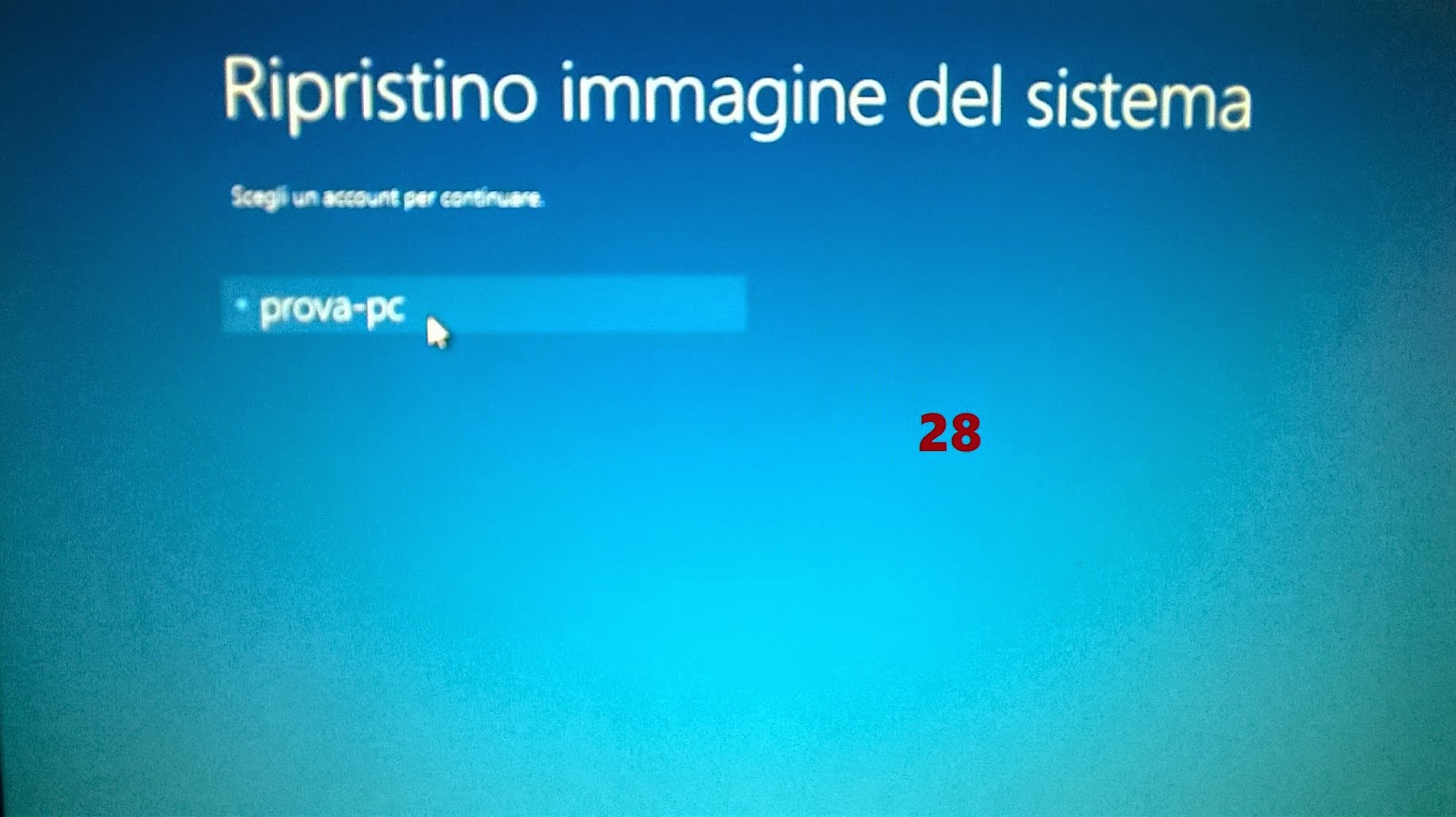
Vi viene chiesto quale account ripristinare in questo caso clicco Prova-pc, e successivamente vi viene chiesto di digitare la password se ne avete impostata una. ( a volete anche se non avete impostato nessuna password vi viene chiesto di digitarne una ugualmente, non preoccupatevi lasciate inalterato la casella di testo) e cliccate su continua.

Adesso vi viene chiesto da quale supporto utilizzare l'immagine di sistema, automaticamente windows seleziona l'unico disponibile, ovvero la nostra partizione di ripristino, quindi cliccate su avanti.

Successivamente vi chiede se volete impostare altre opzioni di ripristino, ovviamente in questo caso a noi non interessa, quindi cliccate ancora una volta su avanti.

Bene adesso confermiamo la procedura di ripristino, cliccate su fine.

Adesso non vi resta che attendere la fine della procedura di ripristino, e a fine della medesima avrete ripristinato il sistema operativo.


