
Visualizzazione post con etichetta guida. Mostra tutti i post
Visualizzazione post con etichetta guida. Mostra tutti i post
lunedì 15 luglio 2019
Creare Pendrive Windows 10 avviabile, da MacOS.
In questo articolo vedremo come scaricare legalmente la iso di Windows 10, e creare da ambiente MacOS una pendrive avviabile.
Cosa serve:
- Immagine Iso di WIndows 10
- Pendrive usb con almeno 8GB
- Un computer con sistema operativo MacOS
Prima di poter proseguire con la mini guida, è essenziale scaricare legalmente la iso di Windows 10, direttamente dal sito ufficiale.
Link Diretto: https://www.microsoft.com/it-it/software-download/windows10ISO
MINI-GUIDA
- Collega la pendrive al Mac, assicurati di non avere file importanti su di essa, in quanto il dispositivo di archiviazione verrà formattato.
- Apri il terminale, se non lo trovi, cerca l'applicazione tramite ricerca o vai ad Applicazioni/Utility/Terminale.
- Scrivi sul terminale ( diskutil list ) e premi invio, questo comando mostra la lista dei dischi di archiviazioni presenti e collegati al computer.
- Cerca nella lista il percorso assegnato alla tua pendrive, appena lo hai individuato copialo, come puoi vedere dalla foto qui sotto, nel mio caso è /dev/disk1.

- Adesso digita sul terminale ( diskutil eraseDisk ExFat "WINDOWS10" MBR disk1 ), sostituendo disk1, con il percorso della tua pendrive che hai copiato al punto 4.
- Adesso fai doppio click sul file iso precedentemente scaricato che sarà automaticamente montato sulla scrivania del pc, con il nome CCCOMA_X64FRE_IT-IT_DV9.
- Sempre nel Terminale copia ed incolla questo comando (cp -rp /Volumes/CCCOMA_X64FRE_IT-IT_DV9/* /Volumes/WINDOWS10/ ), nota bene se il nome del file sulla scrivania differisce da questo, sostituiscilo con il nome presente sulla tua scrivania.
- Adesso attendi che il terminale completa la procedura di scrittura, può sembrare che sia bloccata, niente paura attendi che la procedura sia terminata. La tempistica varia ovviamente in base alla velocità del tuo hardware.
- Al termine della procedura scollega la PenDrive, ed è pronta per poterla utilizzare per un'installazione di Windows 10.

venerdì 14 dicembre 2018
Ripristinare Huawei P8 Lite 2017 con il firmware originale

Questa guida è solo per Huawei P8 Lite 2017 PRA-LX1.
Questo procedimento cancella i dati presenti sul dispositivo, consigliamo quindi di effettuare il backup,edi ricarire la batteria almeno al 60% di carica per evitare arresti anomali durante il processo di ripristino.
Cosa serve?
Scarica Huawei P8 Lite 2017 Nougat PRA-LX1
Scarica il firmware = Clicca qui
Munitevi di una scheda SD, che servirà per la procedura.
Mini guida.
- Scarica il firmware.
- Crea una cartella su desktop dal nome dload.
- Decomprimi ed estrai tutto il contenuto del file appena scaricato dentro la cartella sul desktop appena creata dload.
- Copiate la cartella dload, dento la root principale della scheda di memoria sd.
- Inserite la scheda sd ( qualora non lo fosse ) nel cellulare.
- Assicuratevi che il telefono abbia almeno il 60% di autonomia.
- Spegnete il telefono.
- Premete contemporaneamente il tasto vol +/ vol - / e power, e rilasciateli non appena sul display appare il logo huawe ed attendete qualche instante.
- Dovrebbe partire in automatico l'installazione del firmware.
- Se appare il menù Emui , selezionate la voce Download latest version and recovery.
- Connettete il telefono alla vostra linea wifi inserendo la password.
- Attendete che il telefono completi la procedura.
Fatto ...
martedì 27 novembre 2018
Espandere la memoria ram - Guida Notebook
 Aumentare la memoria ram è un'operazione davvero semplice, utile a migliorare le prestazioni del notebook. In genere oggi, per far girare in maniera adeguata i sistemi operativi sia Windows che Linux e quindi poter fare quasi ogni cosa, serve un minino di 4 GB. Quasi tutti i produttori di notebook rendono accessibili gli slot per la ram rimuovendo semplicemente uno sportellino ancorato da un paio di viti. Per prima cosa bisogna capire che tipo di memoria ram utilizza il notebook, generalmente il tipo ddr3 è il più comune in quanto moderno. Quindi controllate la scheda tecnica del vostro notebook, è sopratutto la massima capacità di ram supportata e la velocità di frequenza. Potete anche utilizzare un software come CPU-Z, capace di mostrare il tipo e numero dei moduli di memoria e velocità.
Sito Ufficiale = https://www.cpuid.com/softwares/cpu-z.html
Download Diretto = https://www.cpuid.com/downloads/cpu-z/cpu-z_1.87-en.exe
Per un corretto funzionamento del notebook, cercate sempre di installare in coppia le ram ma sopratutto che siano di uguale velocità e capacità, per sfruttare l'architettura dual channel.
TIPI DI RAM
DDR = Vecchio modulo, utilizzato su notebook con processori Pentium M.

DDR2 = Utilizzato su notebook con i processori Intel Core 2 Duo, e Atom.

DDR3 = Modulo molto recente utilizzato da notebook con i processori Intel Core I3/I5/I7.

CAMBIARE I MODULI RAM GUIDA RAPIDA
1) Individuate il vano dove alloggia la ram generalmente è l'unico vano disponibile sotto il notebook, allargate contemporaneamente le due clip metalliche per rimuovere il modulo ram. Inserite il nuovo modulo nell'alloggio con un angolazione di circa 45 gradi, seguendo il verso delle due tacche di riferimento.


sabato 24 novembre 2018
Scaricare i video da Netflix
 Se avete un abbonamento a Netflix potete scaricare in locale i film o le serie tv più interessanti per poterle rivedere con calma e sopratutto senza consumare giga.
FREE NETFLIX DONWLOADER
E' un software che permette di scaricare e visionare offline i contenuti di Netflix.
L'utilizzo e' molto semplice dovuto grazie ad un interfaccia intuitiva e ben strutturata.
Donwnload diretto = freenetflixdownloader
Installatelo seguendo le istruzioni a video.
IMPOSTARE IL SOFTWARE
Al primo avvio dovete inserire nome utente e password per poter accedere al servizio di video streaming per scaricare i video.
Cliccate in seguito Setting e Audio Language è selezionate Italian, così da scaricare i video in lingua italiana.
COME SCARICARE I VIDEO
Per scaricare un qualsiasi film, bisognerà prima collegarsi da browser su netflix, selezionate ed aprite che avete scelto, e copiate il link dalla barra degli indirizzi.
Infine aprite freenetflixdownloader e cliccate su Paste, ed aspettate che appaia l'anteprima del film che avete scelto.
Adesso cliccate sul simbolo ingranaggio, per scegliere la risoluzione desiderata, e quindi cliccate su download per scaricare il film, la tempistica varia da connessione a connessione.
Il film verrà scaricato nella cartella video del tuo pc.
ARTICOLO NON REVISIONATO - CI SCUSIAMO PER EVENTUALI ERRORI
domenica 18 novembre 2018
Recuperare dati persi da qualsiasi unità iMyfone AnyRecover

iMyfone ha un'interfaccia minimal, intuitiva quindi semplice da usare, con un'unico colore dominante gradevole agli occhi, e con semplici modalità di ripristino.
DESCRIZIONE DELLE MODALITA' DI RIPRISTINO

- Deleted File Recovery - da selezionare se si vuole recuperare i file cancellati da unità esterna (SD, USB), ed anche dalle unità interne del pc.
- Recycle Bin Recovery - da selezionare se si vuole recuperare i file dal cestino di windows, qualora l'avesse accidentalmente svuotato.
- Formatted Disk Recovery - da selezionare se vuole recuperare file da unità formattate.
- Lost Partition Recovery - strumento utile con lo scopo di identificare le partizioni dormienti in un'unità e le ripristina.
- External Device Recovery - strumento dedicato principalmente al recupero dei dati da dispositivi di archiviazione esterni.
- All-Round Recovery - da utilizzare per una più approfondita analisi dell'intero sistema, per un totale controllo di tutte le unità.
Download diretto:
Prova gratuita = https://www.anyrecover.com/download/data-recovery_setup.exe
iFone AnyRecover è un software che promette ciò che dice nel 98% dei casi, potete provarlo per 7 giorni, e poi successivamente se vorrete, potrete comprare la versione completa e se non siete del tutto soddisfatti potrete usufruire dell'opzione soddisfatti o rimborsati.

Windows rilascia l'aggiornamento di October Update 2018

Dopo la pausa del rilascio ufficiale di October Update 2018, dovuta ad alcuni gravi problemi di cancellazione di dati personali di alcuni utenti che avevano aggiornato Windows 10, Microsoft ha finalmente effettuato le correzioni dei bug e quindi ha ripreso il roll-out dell'aggiornamento denominato Window 10 October 2018 Update.
I PROBLEMI DI OCTOBER UPDATE 2018
Microsoft aveva da poco rilasciato l'aggiornamento, ma quasi da subito alcuni utenti si sono visti cancellare diversi documenti in seguito all'installazione del grande aggiornamento di Windows 10, che secondo casa Microsoft ,il numero di utenti affetti da questo bug è pari allo 0,01%.
Ha anche fornito i dettagli, il bug è relativo alla funzionalità Know Folder Redirection (KFR), il quale ha il compito di spostare le cartelle utente dal loro indirizzo principale ad un nuovo indirizzo provvisorio, per consentire l'installazione della nuova versione di Windows 10. Ma il bug ha portato alla cancellazione delle vecchio cartelle, per lasciare spazio a quelle appena create.
OCTOBER UPDATE HA RIPRESO IL ROOL-OUT
Microsoft ha risolto il problema, e ora riprende normalmente il rilascio del sesto grande aggiornamento per Windows 10. L'aggiornamento è stato rilasciato per tutti gli utenti ma inizialmente a scaglioni. E' probabile che ancora Windows Update non segnali la presenza di October Update, ma senza alcun dubbio vi verrà proposto nelle prossime settimane. Se volete provare da subito le nuove funzionalità di Windows 10 dovete seguire il passo successivo.
FORZARE L'AGGIORNAMENTO DI OCTOBER 2018 UPDATE
Forzare è una parolona in questo caso, poichè è la stessa microsoft che mette ha disposizione un semplicissimo tool reperibile da sito ufficiale, per aggiornare la vostro versione di Windows 10.
Assistente Aggiornamento, è il tool di microsoft, basta scaricarlo avviarlo, ed attendere che l'aggiornamento sia completato.

Sito Ufficiale = https://www.microsoft.com/it-it/software-download/Windows10
Download Diretto = https://go.microsoft.com/fwlink/?LinkID=799445
mercoledì 13 aprile 2016
Scaricare Installare e Attivare Nero Platinum 2016
Ecco la nostra Video Guida, su come scaricare installare ed Attivare Nero 2016 Platinum. Questa guida è stata fornita a puro scopo DIMOSTRATIVO, non mi ASSUMO nessuna responsabilità circa l'uso che potrebbe esserne fatto dalle informazione contenuto in questo video. IO NON FARO' USO PRIVATO DI QUESTO SOFTWARE.
martedì 12 aprile 2016
Scaricare Installare ed Attivare Microsoft Office 2016 Professional. VIDEOGUIDA

Ecco la nostra Video Guida, su come scaricare installare ed Attivare Office PRO 2016.
Questa guida è stata fornita a puro scopo DIMOSTRATIVO, non mi ASSUMO nessuna responsabilità circa l'uso che potrebbe esserne fatto dalle informazione contenuto in questo video. IO NON FARO' USO PRIVATO DI QUESTO SOFTWARE.
Istruzioni
- Scaricate il file torrent di Office 2016 da questo link Microsoft Office Office x86 http://adf.ly/1ZDGWV office x64 http://adf.ly/11589857/prova
- Scaricate tramite Utorrent o torrent client i file per l'installazione.
- Aprite la cartella scaricata, e cliccate sulla cartella setup.
- Lanciate l'installazione cliccando sul file setup.
- A setup avviato cliccate su installa, ed attendete che office sia installato, non aprite il programma.
- Cliccate sempre sulla cartella scaricata, e decomprimete il file Re-Loader
- Eseguite con privilegi di amministratore Re-Loader.
- Deselezionate Win e lasciate selezionato O16, e click su attiva, attendete l'attivazione di office.
Formattazione ed Installazione Windows 10. VIDEOGUIDA

Scaricare Windows 10, e creare un supporto di installazione USB/DVD
 Dopo il rilascio ufficiale di Windows 10, Microsoft ha quasi immediatamente messo a disposizione degli utenti uno strumento gratuito che permette di scaricare il file iso di Windows 10, e vi è possibile crearne un supporto di installazione tramite USB o DVD.
Abbiamo pensato, di fare un Video Guida, che vi mostra passo passo i vari passaggi. Buona Visione
giovedì 31 marzo 2016
Backup dei file e di Windows 10. Ecco la guida.

Oggi è davvero importate salvare tutti i propri file personali, tenerli al sicuro nel caso il computer si guasti, o magari un virus come il temutissimo cryptolocker, li rendesse inaccessibili. Se ancora non hai creato un copia di backup, e il momento di farlo, bastano davvero dai 15 ai 25 minuti.
Su Windows 10 esistono due ottimi strumenti appositamente studiati per tali procedure, facili da usare, e inclusi nel sistema operativo (Backup con Cronologia File - Backup Immagini di Sistema).
- Backup con Cronologia File è uno strumento che se attivato, permette in modo automatico e silenzioso di salvare tutte le modifiche apportate ai file su tutte le cartelle utente (documenti, immagini, video, musica, onedrive), e in caso di file inaccessibili, e possibile ripristinarli in un solo click.
E' indispensabile avere un secondo hard disk o un hard disk esterno,perchè in caso di disco danneggiato, è possibile recuperare i file dall'altro disco.
Attivare questo strumento è facilissimo, andate su Start - Impostazioni - Aggiornamento e Sicurezza - Backup.

Adesso, se non avete un secondo disco, collegate un HDD esterno al computer, in seguito cliccate su aggiungi un'unità, lo strumento vi mostrerà le unità connesse, quindi selezionate la vostra unità, e in pochi secondi lo strumento sarà attivato. Non vi resta che avviare il backup, cliccate quindi su altre opzioni ed Esegui Backup Ora.

Nel caso abbiate bisogno di ripristinare i file, la procedura è molto semplice, selezionate altre opzioni e cercate la voce Ripristina i File Da Un Backup Corrente, cliccate sul vostro backup, e il gioco è fatto.
- Backup Immagini di Sistema, è uno strumento presente da Windows 7 in su, che permette di creare un esatta copia di Windows. Tale operazione consente di ripristinare in caso di guasto alla macchina, i file personali ma anche il sistema operativo, così come era al tempo di creazione del backup.
Selezionate sempre un supporto esterno per la memorizzazione, quindi cliccate sul vostro disco esterno e fate click su avanti, lasciate la flag su selezione automatica e click sempre su avanti ed infine click su Salva Impostazione ed Esegui il Backup.

Per ripristinare l'immagine, la procedura è ancora più semplice, dalla maschera Vai a Backup e Ripristino (Windows 7), selezionate Ripristina, quindi selezionate il disco con il vostro Backup e cliccate sempre su Avanti finchè il pc verrà riavviato.
Riabilitare il comando F8 all'avvio del pc (opzioni di avvio avanzate) su Windows 10.

Premendo il tasto F8 all'avvio del computer, si abiliterà la funzione di avvio avanzato del sistema.
Le opzioni di avvio avanzato, sono molto utili ed indispensabili nel caso in cui si hanno problemi legati al sistema operativo, ad esempio quando in caso di driver corrotto, windows non si avvia.
Digitando il tasto F8 all'avvio del pc, possiamo selezionare la modalità provvisoria, che prevede l'avvio di windows con funzioni minime, garantendone l'avvio, e quindi provando a risolvere il problema causa del malfunzionamento.
Questo utile comando è stato disabilitato dalla microsoft a partire da Windows 8/8.1/10, per dare spazio alle funzioni avanzate direttamente dal sistema operativo, che in caso di avvio corrotto del sistema, non servono a nulla.
Grazie ad un semplice guida possiamo riattivare le opzioni di avvio avanzato ( F8).
- Da Windows eseguire come amministratore il Prompt dei Comandi.
- Digitare bcdedit/set {default} bootmenupolicy legacy
- Premere il tasto invio
Se tutto è andato a buon fine, vedrete apparire ( Operazione Completata). Non vi resta che riavviare il computer e premere il tasto F8 prima dell'avvio di Windows 10.
Per disattivare tali opzioni basterà digitare nel prompt dei comandi bcdedit/set {default} bootmenupolicy standard.

martedì 10 novembre 2015
Ecco come stampare da Smartphone e Tablet Android.

Oggi mandare in stampa, documenti, mail foto e quant'altro è davvero molto semplice , grazie alle funzioni evolute delle moderne stampanti sopratutto quelle munite di WiFi; ma se si possiede una semplice stampante USB, dobbiamo effettuare ed eseguire alcune manovre essenziali.
Per chi utilizza smartphone o tablet Android.
Google mette ha disposizione una semplice App ,Google Cloud Print, ovviamente il collegamento avviene tramite internet.
Per usarlo bisogna avere un account Google, per poter registrare la stampante Usb (collegata ovviamente ad un pc), nel cloud del proprio account, utilizzando il browser Google Chrome.
Ecco come aggiungere una stampante locale USB al Google Cloud!
Da Google Chrome, scrivi nella barra degli indirizzi chrome://devices , nella sezione stampanti classiche fai click su aggiungi stampante, in seguito seleziona dalla lista la tua stampante.


Infine clicca su gestisci stampanti, dove troverai l'elenco delle stampanti aggiunte sul cloud
.

Esistono ovviamente tantissime App , che permettono di stampare da smartphone o tablet, ne troverete davvero tante sul Play Store, e parecchie di essi anche valide.
sabato 7 novembre 2015
Non voglio Windows 10. Ecco la soluzione.
Windows regala in maniera totalmente gratuita per un'anno, l'aggiornamento a Windows 10, a i possessori di licenze Windows 7 ed Windows 8.1. Abbiamo anche riscontrato sulla nostra barra delle notifiche la presenza dell'icona che ci informa che Windows 10 è pronto all'installazione. Non tutti sanno però che Windows sta adottando una nuova strategia, ovvero forzare l'installazione di Windows 10 e quindi renderlo obbligatorio. Molti utenti hanno segnalato la presenza sul proprio disco, di una cartella di oltre 5GB ,con all'interno i file per l'installazione di Windows 10.

Questa guida è rivolta a tutti i possessori di Windows 7/8/8.1, che non vogliono assolutamente aggiornare il proprio sistema sia momentaneamente che definitivamente al nuovo sistema operativo di casa Microsoft. Per fortuna esistono modi per dire basta all'invadenza della notifica di Windows 10, e per eliminare quella famosa cartella scaricata a tradimento sul proprio pc.
Il primo metodo, vede l'utilizzo di un'applicazione in grado di eliminare sia la famosa icona che l'aggiornamento KB3035583 , causa del download a tradimento della cartella Windows 10.
L'applicazione si chiama I' DON'T WANT WINDOWS 10. La procedura per utilizzarlo è molto semplice in quanto basta avviarlo, per eliminare icona, aggiornamento e cartella. Per scaricare l'applicazione clicca sull'icona sotto.


Il secondo metodo, vede invece l'utilizzo di un'applicazione molto simili al primo metodo sopra citato, dal nome Win10WiWi, acronimo di Windows 10 When I What It (Windows 10 quando lo voglio io). Anche in questo caso la procedura è davvero banale, in pratica basta avviarlo, è pensa tutto lui.


domenica 25 ottobre 2015
Copia di Windows 10 su DVD o USB.

Da qualche settimana Microsoft ha reso disponibile online il suo nuovo sistema operativo Windows 10, più intuitivo e migliorato sia graficamente che in prestazioni, rispetto al suo predecessore Windows 8.1.
Il suo nuovo aspetto grafico si può definire un mix tra windows 7 e windows 8. Sono state disattivate alcune funzioni, come la possibilità da parte dell'utente di decidere come e quando scaricare aggiornamenti di sistema, infatti adesso windows scaricherà in automatico tutti gli aggiornamenti di sistema rilasciati da microsoft. Introdotti in windows 10 le nuove DirectX 12 e il nuovo browser Edge.
Creare una copia di Windows 10 su disco DVD o chiavetta USB.
Microsoft dal 29 luglio 2015 ha messo a disposizione il nuovo sistema operativo in maniera totalmente gratuita per chi effettua la richiesta entro una anno a partire dalla data ufficiale di rilascio. E' possibile eseguire l'upgrade sotto forma di aggiornamento online tramite windows update. Esiste anche la possibilità di eseguire tale aggiornamento anche in modalità off-line tramite un'utilities fornita da casa microsoft, tramite la quale possiamo creare in pochissimi click una copia di windows 10 direttamente su DVD o chiavetta USB.
1. Download ed avvio del tool
Scaricate dal sito della microsoft il tools Meadia Creation Tool per sistemi a 32 o 64 bit.


a fine download cliccate su MediaCreationToolax64.exe per avviare l'applicazione.
2. Settaggi
Una volta avviato MCT (MediaCreationTool), selezionate la voce "Crea Supporto di installazione per un altro pc". In seguito selezionate la lingua, le versione di Windows che desiderate o in base alla vostra attuale licenza di Widows 7/8/8.1, e l'architettura del sistema in base all'hardware del vostro PC, quindi fate click su avanti per proseguire.


3. Selezione del supporto di destinazione
Selezionate quindi il supporto che vi è più utile, se selezionate File ISO, dovete scegliere dove salvare il file da scaricare sul vostro pc, ed in seguito sarà necessario masterizzare il file ISO seguite quindi il punto 4. Se selezionate Unità flash USB, una volta scaricata l'immagine il tool trasferirà in automatico il tutto dentro l'unità USB.

4.Masterizzare il file ISO di Windows 10 su DVD.
Una volta scaricato il file ISO, recativi sulla cartella che avete selezionato dal tool, troverete quindi il file iso. Cliccate con il tasto destro del mouse sul file e cliccate masterizza immagine disco. In alternativa potete anche utilizzare software per la masterizzare come (nero, ashampoo burning studio etc.) .
Ed ecco fatto la vostra copia di Windows è pronta per essere installata ovunque voi vogliate, basterà inserire il supporto d'installazione sul vostro pc ed avviare il setup.
domenica 13 aprile 2014
Ripristinare il comando F8 su windows 8.1 (modalità provvisoria)

Il comando F8 all'avvio del computer, è stato rimosso dalla microsoft su Windows 8 e 8.1. Questo comando serve per abilitare le opzioni di avvio avanzato, cui troviamo anche la modalità provvisoria.
L' avvio avanzato tramite il tasto F8, è molto utile nel caso in cui si ha problemi con driver che non consentono l'avvio del sistema o di virus che corrompono il corretto funzionamento del sistema stesso, e non consentono il normale avvio di windows. Tramite la modalità provvisoria che carica solo i driver ed i file necessari , consente all'utente di entrare sia dentro il sistema, e sia quindi di operare sull'eventuale problema e adempiere alla sua risoluzione.
Grazie ad un comando lanciato sul prompt dei comandi, possiamo riattivare questa funziona definitivamente.
Cliccate con il tasto destro del mouse su start, e lanciate prompt dei comandi con permessi d'amministratore.
Adesso incollate o scrivete a mano questo comando senza le virgolette " bcdedit /set {default} bootmenupolicy legacy ", ed aspettate che l'operazione sia completata.


Abbiamo ripristinato il comando F8 per l'avvio avanzato.
Quindi riavviate il vostro computer e premete F8 dalla tastiera per avviare il menù di avvio avanzato.

Buon lavoro !
sabato 12 aprile 2014
Creare partizione di ripristino in Windows 8.1.

Informazioni
Creare un partizione di ripristino è molto utile per chi non possiede il dvd di windows per ripristinare o formattare il sistema operativo, in caso di SO instabile o SO corrotto.
Una partizione di ripristino è una partizione creata appositamente per ripristinare windows allo stato in cui si è creata l'immagine di sistema, e quindi senza avere bisogno di reinstallare i vari driver per i dispositivi e i vari software, se nel momento della creazione dell'immagine abbiamo installato ovviamente software nel sistema operativo.
Il nostro consiglio e quello di creare un'immagine di sistema pulita con soli i driver e software di base, per evitare un lungo processo di creazione e successivamente di ripristino.
1: Creare un nuova partizione
Per prima cosa, dobbiamo andare a controllare quanto spazio occupa il nostro sistema operativo sul disco fisso. Quindi andate su computer, e selezionate il vostro disco fisso, generalmente con la lettera C:, quindi tasto destro sul disco locale C e click su proprietà.


Come potete vedere nel mio caso Windows occupa 10,3 GB di spazio su disco, quindi siamo a conoscenza di quanto spazio ci serve per la nuova partizione, tenete conto, che oltre ai 10,3 GB , per maggiore sicurezza aggiungiamo alla partizione almeno 3 o 4 GB in più.
Adesso andate su gestione disco, cliccate con il tasto destro sul pulsante start, e quindi gestione disco.

Per creare una nuova partizione, dobbiamo ridurre il disco C, e gestione disco di windows fa proprio a caso nostro. Come potete vedere in foto 4, abbiamo due partizioni una con la lettere C ( Windows ), e una riservata al sistema ( da non toccare ).
Noi dobbiamo lavorare con il disco C.

Dobbiamo ridurre la partizione C, cliccate con il tasto destro sulla partizione C e selezionate riduci volume.

In questa nuova finestra, abbiamo una serie di informazioni, ma l'unica opzione modificabile è specificare la quantità di spazio da ridurre. in MB , quindi in questo spazio, dobbiamo andare a scrivere la quantità di MB che ci serve per la nostra nuova partizione. Se il nostro disco fisso come abbiamo visto in precedenza, occupa 10,3 GB di spazio, aggiungiamo 3 o 4 GB in più, e arrotondando il tutto, ci servono 15 GB di spazio libero, in MB sono 15360 MB.
Scriviamo quindi 15360 MB sull'opzione specificare la quantità di spazio da ridurre. in MB , ed infine clicchiamo su riduci.

Verrà creata una nuova partizione,che ritovate in basso a destra di 15 GB con l'etichetta NON ALLOCATA, come potete vedere in foto qui in basso.

Cliccate su questa voce con il tasto desto, e selezione Nuovo volume semplice.

Adesso procediamo con la creazione guidata, cliccate su avanti, su la nuova finestra vedrete specificato i MB della partizione in questo caso 15360, e quindi cliccate nuovamente su avanti.
Adesso vi chiederà di assegnare una lettera di unità, ma di norma viene assegnata automaticamente, in questo caso con la lettera F ( questa lettera può essere cambiata a vostro piacimento). Assegnata la lettera cliccate su avanti. E' il momento della formattazione, lasciate inalterato il tipo di file system, ed invece assegniamo un nome etichetta, scrivendo Recovery, cliccate avanti.
Infine vi troverete davanti le impostazioni selezionate, voi terminate la procedura cliccando su fine.

Come potete vedere, abbiamo creato una nuova partizione.


2: Creare l'immagine del sistema operativo.
Spostate il mouse in angolo destro qualsiasi dello schermo per far apparire la barra laterale di windows 8, e cliccate su ricerca.

Nella casella di testo scrivete salva copie, quindi cliccate la voce trovata Salva copie di backup dei file con Cronologia file.

Nella nuova finestra appena aperta cliccate sulla voce in basso a sinistra Backup delle immagini del sistema .

Questa è la finestra su dove specificare il percorso in cui possiamo salvare l'immagine di sistema per il ripristino, in questo caso dovete selezionare su un disco rigido mettendo la spunta sulla medesima voce e selezionate la partizione recovery appena creata, successivamente cliccate su avanti.

Adesso dovete confermare la procedura, cliccate su Avvia backup.

Non vi resta che attendere la conclusione della procedura, la tempistica varia dalla quantità di dati da immagazzinare, in questo caso all'incirca 4-5 minuti, poichè il disco locale contiene solo i file di sistema, i driver e l'unico programma installato Google Chrome, tenete conto, che tale procedura salva l'immagine di sistema così come lo vedete, quindi file, programmi, aggiornamenti, documenti, foto, insomma praticamente tutto, verranno ripristinati tramite l'immagine di sistema, per questo motivo qualche attimo fa vi ho consigliato di creare un'immagine pulita del sistema.

Al termine della procedura cliccate su chiudi.

Avete così creato una partizione di ripristino del vostro sistema operativo da utilizzare in caso di emergenza.
3: Nascondere la partizione di ripristino
Potete scegliere di nascondere o meno la vostra partizione. Nascondere la partizione è molto importante, per evitare in futuro di cancellare per sbaglio la partizione o corrompere l'integrità stessa della partizione di recovery, ma ovviamente non è necessario.
Quindi se volete nascondere la partizione di ripristino seguite quanto segue.
Andate su gestione disco, cliccando con il tasto destro del mouse il pulsante start.

Adesso selezionate la partizione recovery, cliccateci con il tasto destro e selezionate la voce Cambia lettera e percorso unità.

Sulla nuova finestra che ci viene proposta selezionate la partizione recovery in questo caso con la lettera F e cliccate su rimuovi.

Confermate la procedura cliccate sulla voce SI.

Bene abbiamo nascosto la partizione, infatti se vi recate su questo pc, noterete l'assenza della partizione.

4: In che modo ripristinare il sistema operativo
Adesso vediamo come utilizzare la nostra partizione di ripristino, se in caso la vorremmo utilizzare. Bene attivate la barra laterale spostandovi con il mouse in un angolo dello schermo destro, e cliccate su ricerca.
Scrivete nella casella di testo ripristino, e sui risultati mostrati, cliccate su opzioni di ripristino.

Cliccate in seguito su riavvia ora, dalla sottovoce avvio avanzato.

Su questa nuova finestra di dialogo, cliccate su risoluzione dei problemi, successivamente opzione avanzate,
e dopo ripristino immagine del sistema.


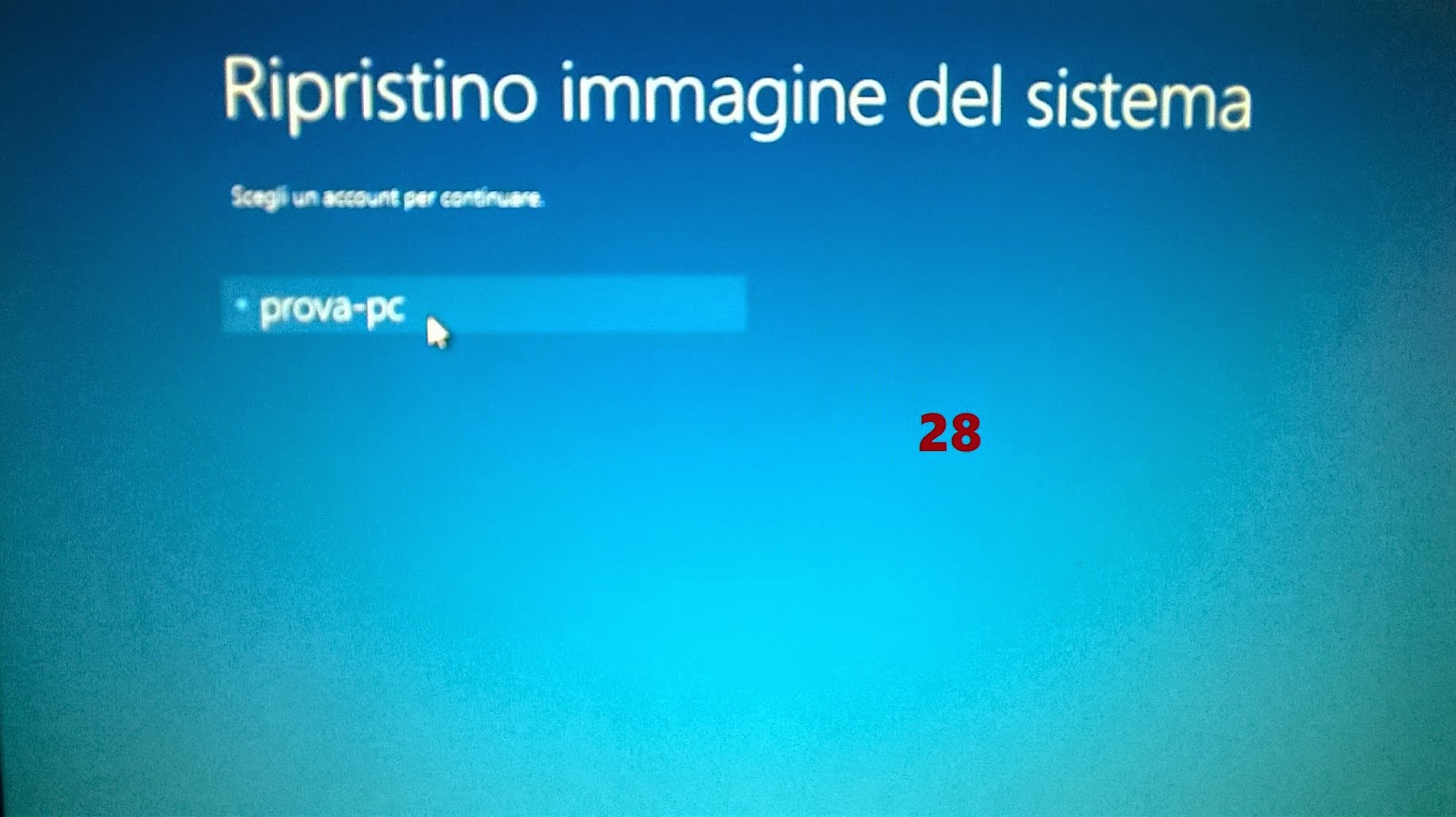
Vi viene chiesto quale account ripristinare in questo caso clicco Prova-pc, e successivamente vi viene chiesto di digitare la password se ne avete impostata una. ( a volete anche se non avete impostato nessuna password vi viene chiesto di digitarne una ugualmente, non preoccupatevi lasciate inalterato la casella di testo) e cliccate su continua.

Adesso vi viene chiesto da quale supporto utilizzare l'immagine di sistema, automaticamente windows seleziona l'unico disponibile, ovvero la nostra partizione di ripristino, quindi cliccate su avanti.

Successivamente vi chiede se volete impostare altre opzioni di ripristino, ovviamente in questo caso a noi non interessa, quindi cliccate ancora una volta su avanti.

Bene adesso confermiamo la procedura di ripristino, cliccate su fine.

Adesso non vi resta che attendere la fine della procedura di ripristino, e a fine della medesima avrete ripristinato il sistema operativo.


