
Visualizzazione post con etichetta windows 8. Mostra tutti i post
Visualizzazione post con etichetta windows 8. Mostra tutti i post
giovedì 20 giugno 2019
Icecream PDF Editor, modifica i documenti PDF Gratis.
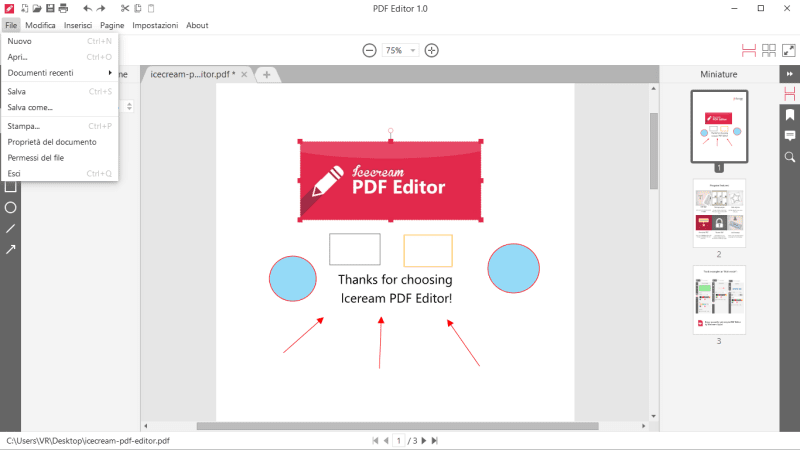
Questo software oltre ad essere gratuito, ha un'interfaccia intuitiva semplice ed estremamente fluido e leggero e con ben 15 elementi per editare i documenti pdf.
E' disponibile per Windows 7/8/10, è il file occupa solo 200mb di memoria.
Sito Ufficiale: https://icecreamapps.com/it/PDF-Editor/
Download Diretto: https://icecreamapps.com/it/Download-PDF-Editor/
UNO SGUARDO RAVVICINATO.
- Modifica il testo - modificare un documento di testo con estrema facilità
- Gestisci le pagine - dividere o unire pagine di un documento o riordinare la sequenza delle pagine.
- Modifica oggetti - Spostare, ridimensionare, ruotare o eliminare oggetti presenti sul documento.
- Proteggi il PDF - Impostare una password per l'apertura del file o limitare la modifica del file stesso.
- Commenta i PDF - Aggiungere note, evidenziare il testo, aggiungere commenti ecc
- Aggiungi timbri - Creare timbri personalizzati ed aggiungerli al documento.
- Aggiungere filigrana - Aggiungere filigrana al documento.
- Disegna - Disegnare direttamente sul documento o aggiungere forme, stelle, linee.


CONCLUSIONI FINALI
E' uno strumento davvero utile ma sopratutto completo e sopratutto totalmente gratuito, compatibile solamente per Windows 7 e superiori.
domenica 18 novembre 2018
Recuperare dati persi da qualsiasi unità iMyfone AnyRecover

iMyfone ha un'interfaccia minimal, intuitiva quindi semplice da usare, con un'unico colore dominante gradevole agli occhi, e con semplici modalità di ripristino.
DESCRIZIONE DELLE MODALITA' DI RIPRISTINO

- Deleted File Recovery - da selezionare se si vuole recuperare i file cancellati da unità esterna (SD, USB), ed anche dalle unità interne del pc.
- Recycle Bin Recovery - da selezionare se si vuole recuperare i file dal cestino di windows, qualora l'avesse accidentalmente svuotato.
- Formatted Disk Recovery - da selezionare se vuole recuperare file da unità formattate.
- Lost Partition Recovery - strumento utile con lo scopo di identificare le partizioni dormienti in un'unità e le ripristina.
- External Device Recovery - strumento dedicato principalmente al recupero dei dati da dispositivi di archiviazione esterni.
- All-Round Recovery - da utilizzare per una più approfondita analisi dell'intero sistema, per un totale controllo di tutte le unità.
Download diretto:
Prova gratuita = https://www.anyrecover.com/download/data-recovery_setup.exe
iFone AnyRecover è un software che promette ciò che dice nel 98% dei casi, potete provarlo per 7 giorni, e poi successivamente se vorrete, potrete comprare la versione completa e se non siete del tutto soddisfatti potrete usufruire dell'opzione soddisfatti o rimborsati.

giovedì 31 marzo 2016
Backup dei file e di Windows 10. Ecco la guida.

Oggi è davvero importate salvare tutti i propri file personali, tenerli al sicuro nel caso il computer si guasti, o magari un virus come il temutissimo cryptolocker, li rendesse inaccessibili. Se ancora non hai creato un copia di backup, e il momento di farlo, bastano davvero dai 15 ai 25 minuti.
Su Windows 10 esistono due ottimi strumenti appositamente studiati per tali procedure, facili da usare, e inclusi nel sistema operativo (Backup con Cronologia File - Backup Immagini di Sistema).
- Backup con Cronologia File è uno strumento che se attivato, permette in modo automatico e silenzioso di salvare tutte le modifiche apportate ai file su tutte le cartelle utente (documenti, immagini, video, musica, onedrive), e in caso di file inaccessibili, e possibile ripristinarli in un solo click.
E' indispensabile avere un secondo hard disk o un hard disk esterno,perchè in caso di disco danneggiato, è possibile recuperare i file dall'altro disco.
Attivare questo strumento è facilissimo, andate su Start - Impostazioni - Aggiornamento e Sicurezza - Backup.

Adesso, se non avete un secondo disco, collegate un HDD esterno al computer, in seguito cliccate su aggiungi un'unità, lo strumento vi mostrerà le unità connesse, quindi selezionate la vostra unità, e in pochi secondi lo strumento sarà attivato. Non vi resta che avviare il backup, cliccate quindi su altre opzioni ed Esegui Backup Ora.

Nel caso abbiate bisogno di ripristinare i file, la procedura è molto semplice, selezionate altre opzioni e cercate la voce Ripristina i File Da Un Backup Corrente, cliccate sul vostro backup, e il gioco è fatto.
- Backup Immagini di Sistema, è uno strumento presente da Windows 7 in su, che permette di creare un esatta copia di Windows. Tale operazione consente di ripristinare in caso di guasto alla macchina, i file personali ma anche il sistema operativo, così come era al tempo di creazione del backup.
Selezionate sempre un supporto esterno per la memorizzazione, quindi cliccate sul vostro disco esterno e fate click su avanti, lasciate la flag su selezione automatica e click sempre su avanti ed infine click su Salva Impostazione ed Esegui il Backup.

Per ripristinare l'immagine, la procedura è ancora più semplice, dalla maschera Vai a Backup e Ripristino (Windows 7), selezionate Ripristina, quindi selezionate il disco con il vostro Backup e cliccate sempre su Avanti finchè il pc verrà riavviato.
Riabilitare il comando F8 all'avvio del pc (opzioni di avvio avanzate) su Windows 10.

Premendo il tasto F8 all'avvio del computer, si abiliterà la funzione di avvio avanzato del sistema.
Le opzioni di avvio avanzato, sono molto utili ed indispensabili nel caso in cui si hanno problemi legati al sistema operativo, ad esempio quando in caso di driver corrotto, windows non si avvia.
Digitando il tasto F8 all'avvio del pc, possiamo selezionare la modalità provvisoria, che prevede l'avvio di windows con funzioni minime, garantendone l'avvio, e quindi provando a risolvere il problema causa del malfunzionamento.
Questo utile comando è stato disabilitato dalla microsoft a partire da Windows 8/8.1/10, per dare spazio alle funzioni avanzate direttamente dal sistema operativo, che in caso di avvio corrotto del sistema, non servono a nulla.
Grazie ad un semplice guida possiamo riattivare le opzioni di avvio avanzato ( F8).
- Da Windows eseguire come amministratore il Prompt dei Comandi.
- Digitare bcdedit/set {default} bootmenupolicy legacy
- Premere il tasto invio
Se tutto è andato a buon fine, vedrete apparire ( Operazione Completata). Non vi resta che riavviare il computer e premere il tasto F8 prima dell'avvio di Windows 10.
Per disattivare tali opzioni basterà digitare nel prompt dei comandi bcdedit/set {default} bootmenupolicy standard.

venerdì 18 aprile 2014
Facebook, disattivare riproduzione automatica dei video.
La nuova funziona per la riproduzione automatica dei video, è arrivata insieme alla nuova skin del popolare social network Facebook. Questa nuova funziona è molto criticata dagli utenti ed altrettanto fastidiosa.
 E' sicuramente una strategia commerciale, che porterà all'inserimento di futuri spot pubblicitari stile youtube. Comunque sia Facebook mette a disposizione un'opzione per disattivare, la riproduzione automatica dei video, vediamo come disattivare questa funzione.
Disattivare la riproduzione automatica per PC o Notebook .
1. Cliccate sulla freccia in alto a destra.

2. Dal menù a tendina selezionate impostazioni.

3.Cliccate sull'icona video, in basso a sinistra.

4. Quindi dalle impostazioni video, disattivare la riproduzione automatica.

domenica 13 aprile 2014
Ripristinare il comando F8 su windows 8.1 (modalità provvisoria)

Il comando F8 all'avvio del computer, è stato rimosso dalla microsoft su Windows 8 e 8.1. Questo comando serve per abilitare le opzioni di avvio avanzato, cui troviamo anche la modalità provvisoria.
L' avvio avanzato tramite il tasto F8, è molto utile nel caso in cui si ha problemi con driver che non consentono l'avvio del sistema o di virus che corrompono il corretto funzionamento del sistema stesso, e non consentono il normale avvio di windows. Tramite la modalità provvisoria che carica solo i driver ed i file necessari , consente all'utente di entrare sia dentro il sistema, e sia quindi di operare sull'eventuale problema e adempiere alla sua risoluzione.
Grazie ad un comando lanciato sul prompt dei comandi, possiamo riattivare questa funziona definitivamente.
Cliccate con il tasto destro del mouse su start, e lanciate prompt dei comandi con permessi d'amministratore.
Adesso incollate o scrivete a mano questo comando senza le virgolette " bcdedit /set {default} bootmenupolicy legacy ", ed aspettate che l'operazione sia completata.


Abbiamo ripristinato il comando F8 per l'avvio avanzato.
Quindi riavviate il vostro computer e premete F8 dalla tastiera per avviare il menù di avvio avanzato.

Buon lavoro !
sabato 12 aprile 2014
Creare partizione di ripristino in Windows 8.1.

Informazioni
Creare un partizione di ripristino è molto utile per chi non possiede il dvd di windows per ripristinare o formattare il sistema operativo, in caso di SO instabile o SO corrotto.
Una partizione di ripristino è una partizione creata appositamente per ripristinare windows allo stato in cui si è creata l'immagine di sistema, e quindi senza avere bisogno di reinstallare i vari driver per i dispositivi e i vari software, se nel momento della creazione dell'immagine abbiamo installato ovviamente software nel sistema operativo.
Il nostro consiglio e quello di creare un'immagine di sistema pulita con soli i driver e software di base, per evitare un lungo processo di creazione e successivamente di ripristino.
1: Creare un nuova partizione
Per prima cosa, dobbiamo andare a controllare quanto spazio occupa il nostro sistema operativo sul disco fisso. Quindi andate su computer, e selezionate il vostro disco fisso, generalmente con la lettera C:, quindi tasto destro sul disco locale C e click su proprietà.


Come potete vedere nel mio caso Windows occupa 10,3 GB di spazio su disco, quindi siamo a conoscenza di quanto spazio ci serve per la nuova partizione, tenete conto, che oltre ai 10,3 GB , per maggiore sicurezza aggiungiamo alla partizione almeno 3 o 4 GB in più.
Adesso andate su gestione disco, cliccate con il tasto destro sul pulsante start, e quindi gestione disco.

Per creare una nuova partizione, dobbiamo ridurre il disco C, e gestione disco di windows fa proprio a caso nostro. Come potete vedere in foto 4, abbiamo due partizioni una con la lettere C ( Windows ), e una riservata al sistema ( da non toccare ).
Noi dobbiamo lavorare con il disco C.

Dobbiamo ridurre la partizione C, cliccate con il tasto destro sulla partizione C e selezionate riduci volume.

In questa nuova finestra, abbiamo una serie di informazioni, ma l'unica opzione modificabile è specificare la quantità di spazio da ridurre. in MB , quindi in questo spazio, dobbiamo andare a scrivere la quantità di MB che ci serve per la nostra nuova partizione. Se il nostro disco fisso come abbiamo visto in precedenza, occupa 10,3 GB di spazio, aggiungiamo 3 o 4 GB in più, e arrotondando il tutto, ci servono 15 GB di spazio libero, in MB sono 15360 MB.
Scriviamo quindi 15360 MB sull'opzione specificare la quantità di spazio da ridurre. in MB , ed infine clicchiamo su riduci.

Verrà creata una nuova partizione,che ritovate in basso a destra di 15 GB con l'etichetta NON ALLOCATA, come potete vedere in foto qui in basso.

Cliccate su questa voce con il tasto desto, e selezione Nuovo volume semplice.

Adesso procediamo con la creazione guidata, cliccate su avanti, su la nuova finestra vedrete specificato i MB della partizione in questo caso 15360, e quindi cliccate nuovamente su avanti.
Adesso vi chiederà di assegnare una lettera di unità, ma di norma viene assegnata automaticamente, in questo caso con la lettera F ( questa lettera può essere cambiata a vostro piacimento). Assegnata la lettera cliccate su avanti. E' il momento della formattazione, lasciate inalterato il tipo di file system, ed invece assegniamo un nome etichetta, scrivendo Recovery, cliccate avanti.
Infine vi troverete davanti le impostazioni selezionate, voi terminate la procedura cliccando su fine.

Come potete vedere, abbiamo creato una nuova partizione.


2: Creare l'immagine del sistema operativo.
Spostate il mouse in angolo destro qualsiasi dello schermo per far apparire la barra laterale di windows 8, e cliccate su ricerca.

Nella casella di testo scrivete salva copie, quindi cliccate la voce trovata Salva copie di backup dei file con Cronologia file.

Nella nuova finestra appena aperta cliccate sulla voce in basso a sinistra Backup delle immagini del sistema .

Questa è la finestra su dove specificare il percorso in cui possiamo salvare l'immagine di sistema per il ripristino, in questo caso dovete selezionare su un disco rigido mettendo la spunta sulla medesima voce e selezionate la partizione recovery appena creata, successivamente cliccate su avanti.

Adesso dovete confermare la procedura, cliccate su Avvia backup.

Non vi resta che attendere la conclusione della procedura, la tempistica varia dalla quantità di dati da immagazzinare, in questo caso all'incirca 4-5 minuti, poichè il disco locale contiene solo i file di sistema, i driver e l'unico programma installato Google Chrome, tenete conto, che tale procedura salva l'immagine di sistema così come lo vedete, quindi file, programmi, aggiornamenti, documenti, foto, insomma praticamente tutto, verranno ripristinati tramite l'immagine di sistema, per questo motivo qualche attimo fa vi ho consigliato di creare un'immagine pulita del sistema.

Al termine della procedura cliccate su chiudi.

Avete così creato una partizione di ripristino del vostro sistema operativo da utilizzare in caso di emergenza.
3: Nascondere la partizione di ripristino
Potete scegliere di nascondere o meno la vostra partizione. Nascondere la partizione è molto importante, per evitare in futuro di cancellare per sbaglio la partizione o corrompere l'integrità stessa della partizione di recovery, ma ovviamente non è necessario.
Quindi se volete nascondere la partizione di ripristino seguite quanto segue.
Andate su gestione disco, cliccando con il tasto destro del mouse il pulsante start.

Adesso selezionate la partizione recovery, cliccateci con il tasto destro e selezionate la voce Cambia lettera e percorso unità.

Sulla nuova finestra che ci viene proposta selezionate la partizione recovery in questo caso con la lettera F e cliccate su rimuovi.

Confermate la procedura cliccate sulla voce SI.

Bene abbiamo nascosto la partizione, infatti se vi recate su questo pc, noterete l'assenza della partizione.

4: In che modo ripristinare il sistema operativo
Adesso vediamo come utilizzare la nostra partizione di ripristino, se in caso la vorremmo utilizzare. Bene attivate la barra laterale spostandovi con il mouse in un angolo dello schermo destro, e cliccate su ricerca.
Scrivete nella casella di testo ripristino, e sui risultati mostrati, cliccate su opzioni di ripristino.

Cliccate in seguito su riavvia ora, dalla sottovoce avvio avanzato.

Su questa nuova finestra di dialogo, cliccate su risoluzione dei problemi, successivamente opzione avanzate,
e dopo ripristino immagine del sistema.


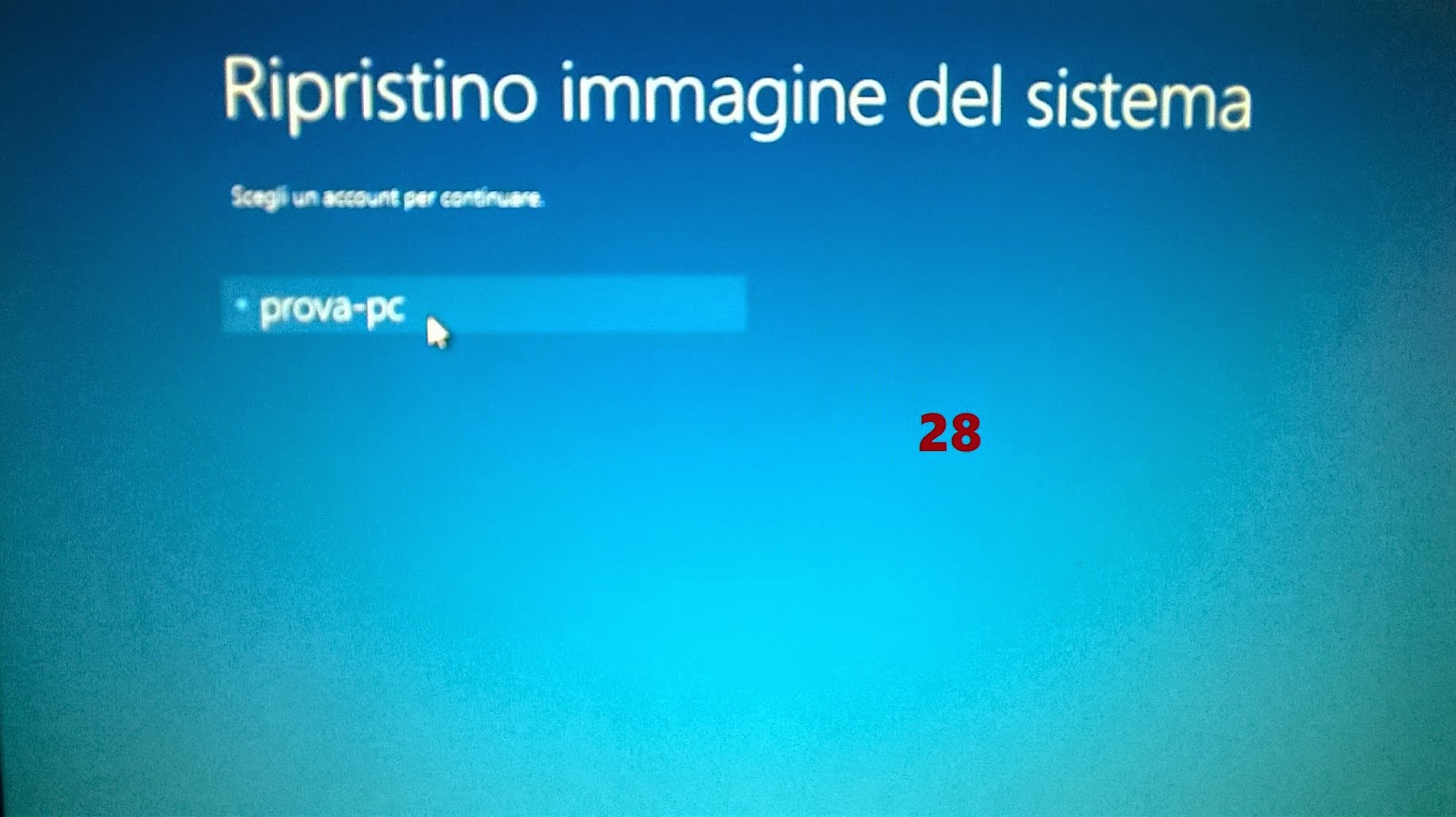
Vi viene chiesto quale account ripristinare in questo caso clicco Prova-pc, e successivamente vi viene chiesto di digitare la password se ne avete impostata una. ( a volete anche se non avete impostato nessuna password vi viene chiesto di digitarne una ugualmente, non preoccupatevi lasciate inalterato la casella di testo) e cliccate su continua.

Adesso vi viene chiesto da quale supporto utilizzare l'immagine di sistema, automaticamente windows seleziona l'unico disponibile, ovvero la nostra partizione di ripristino, quindi cliccate su avanti.

Successivamente vi chiede se volete impostare altre opzioni di ripristino, ovviamente in questo caso a noi non interessa, quindi cliccate ancora una volta su avanti.

Bene adesso confermiamo la procedura di ripristino, cliccate su fine.

Adesso non vi resta che attendere la fine della procedura di ripristino, e a fine della medesima avrete ripristinato il sistema operativo.


